TL;DR
| 項目 | 詳情 |
|---|---|
| 需要乜 | Node.js v22+、npm、Telegram 帳號、OpenAI 帳號(Codex OAuth) |
| 需要幾耐 | 約 20–30 分鐘(第一次裝) |
| 結果 | OpenClaw TUI 啟動,Telegram Bot 可對話,Gateway 安全綁定 localhost |
前置條件
開始之前,確認你有以下東西:
- Node.js v22 或以上 — 跑
node -v確認 - npm v10 或以上 — 跑
npm -v確認 - Telegram 帳號 — 用嚟設定 Bot channel
- OpenAI 帳號 — 用 Codex OAuth 登入(唔需要手動填 API key)
唔確定自己嘅 Node.js 版本?跑 node -v。如果低於 v22,去 nodejs.org 下載最新 LTS 版本。
完整安裝步驟(13 步)
第 1 步:卸載舊版 clawdbot
如果你之前裝過舊版(叫做 clawdbot),先卸載:
npm uninstall -g clawdbot確認已卸載:
which clawdbot # 應該返回「not found」新版已改名為 openclaw。兩個係唔同嘅 package,要分開處理。如果你係全新安裝,跳過呢步。
第 2 步:安裝 OpenClaw
npm install -g openclaw@latest安裝過程中可能見到 deprecation warning,例如:
npm warn deprecated node-domexception@1.0.0: ...
npm warn deprecated glob@7.2.3: ...
呢啲 warning 可以忽略,唔影響功能。安裝完成後確認版本:
openclaw --version
# 應顯示 2026.3.13 或以上
第 3 步:開始 Onboarding
openclaw onboard第一個畫面係安全警告頁面:
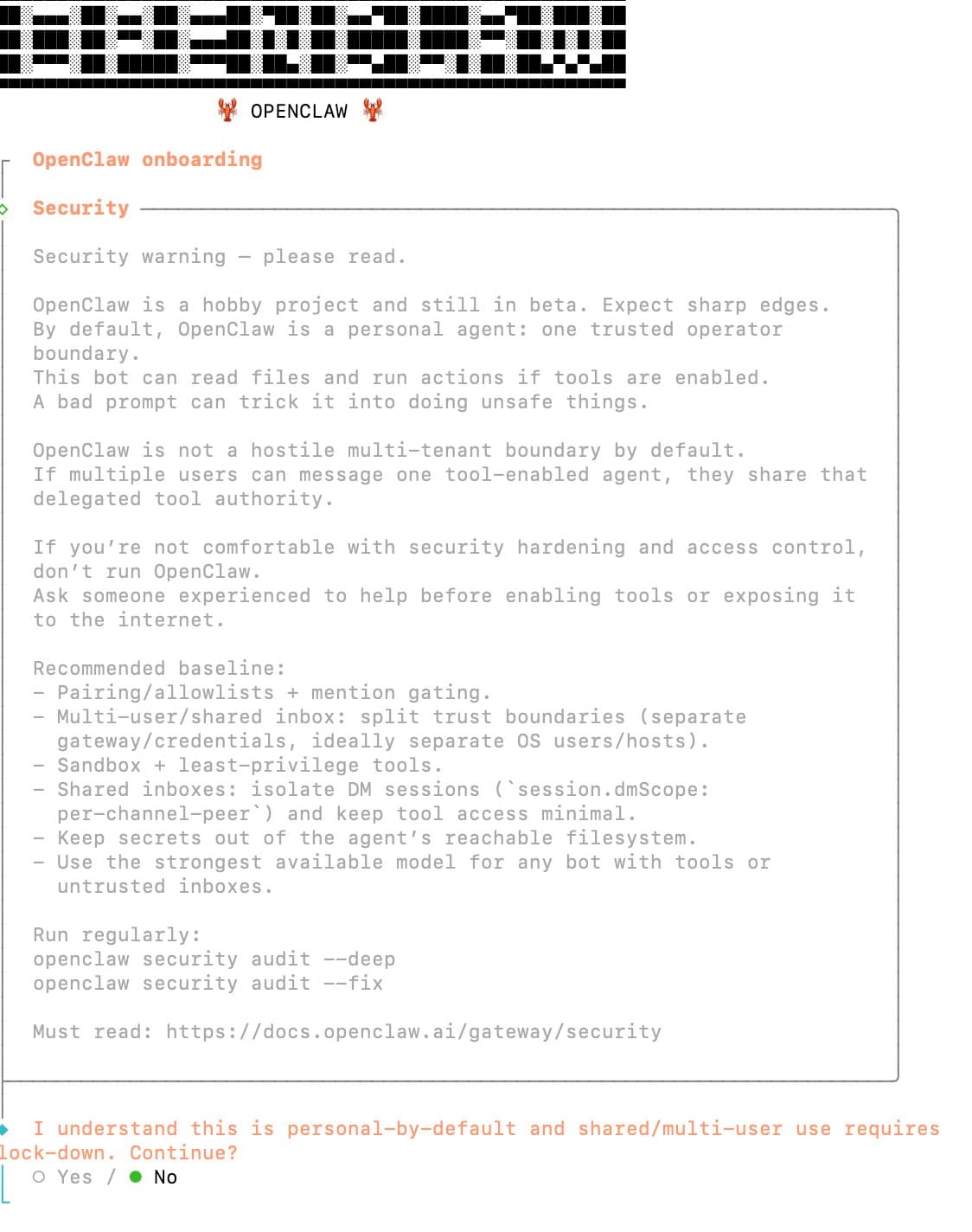
唔好跳過呢個頁面。 呢頁列明咗 OpenClaw 預設係 personal assistant mode,唔適合喺公開伺服器部署。大部分人會直接按 Enter 略過,但建議你先睇清楚。
第 4 步:選擇 QuickStart
睇完安全警告之後,選擇 QuickStart:
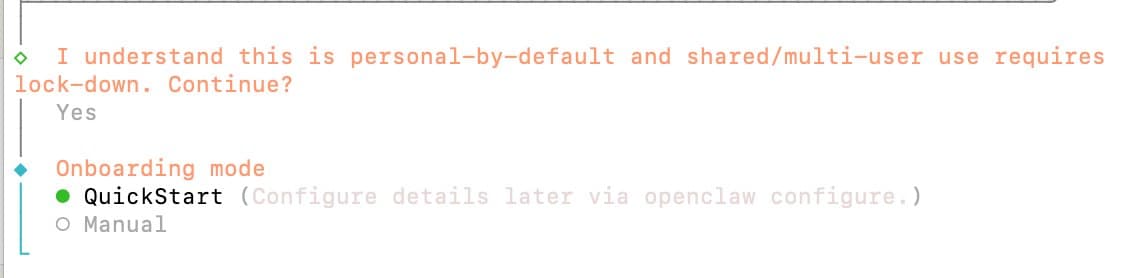
QuickStart 會幫你自動設定以下安全預設值:
- Gateway bind
127.0.0.1(loopback,唔對外) - Token auth 模式
第 5 步:處理現有 Config(如有)
如果你之前裝過任何版本(包括 clawdbot),系統可能偵測到舊 config:
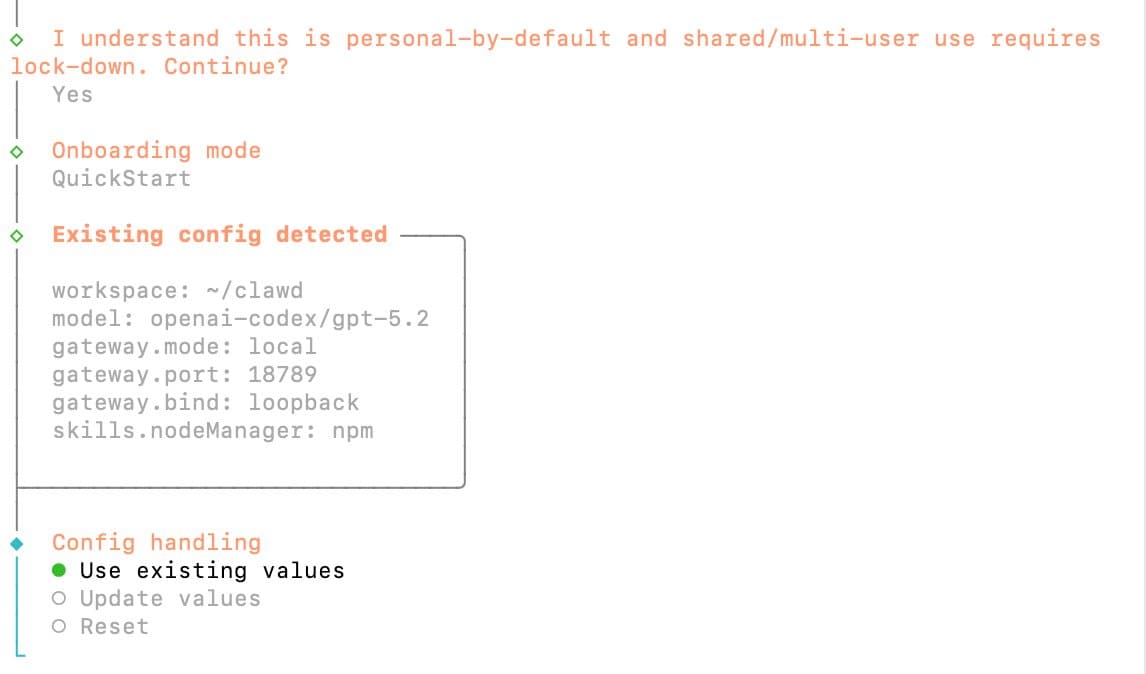
選擇 Full Reset:
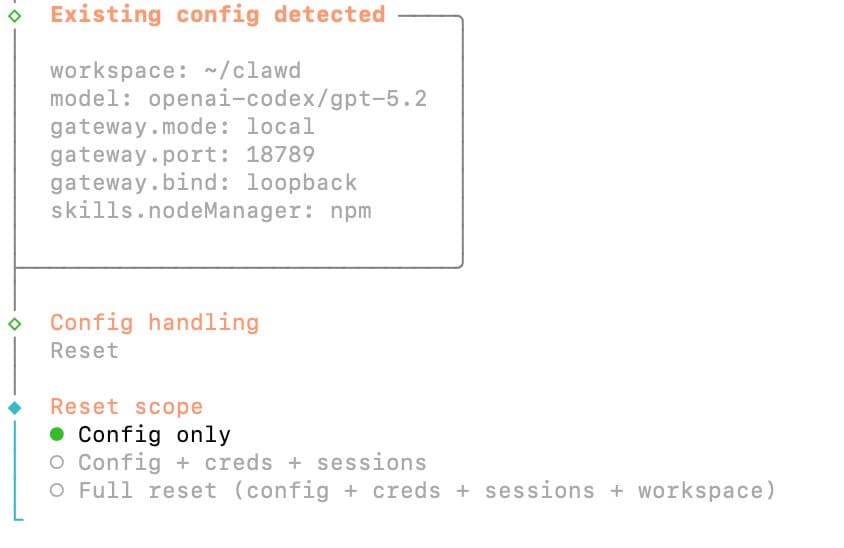
Full Reset 會清除舊嘅設定同 token。如果你有重要嘅 custom config,先備份 ~/.openclaw/config.yaml。
第 6 步:確認 Gateway 預設值,選擇 Model Provider
QuickStart 顯示 Gateway 預設值,同埋 Model provider 列表:
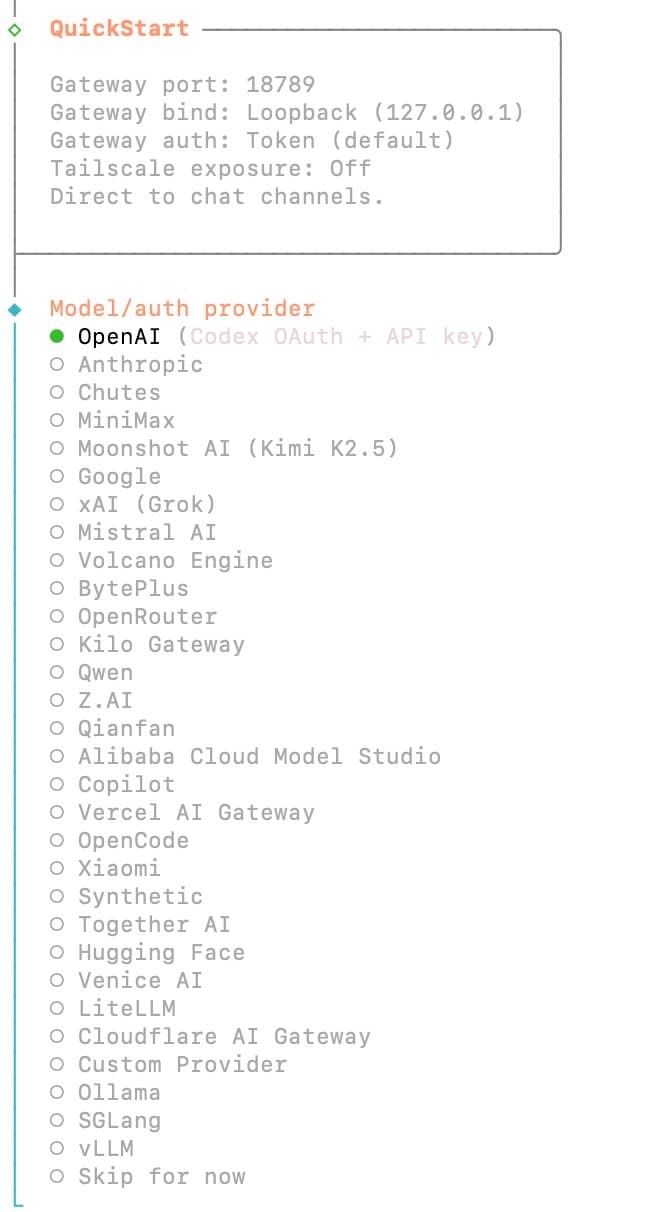
選擇 OpenAI(Codex OAuth)。
點解唔揀 Anthropic? OpenClaw 嘅使用方式(長時間自動化、高頻 API 呼叫)容易觸發 Anthropic ToS 中關於自動化濫用嘅條款,有機會導致帳號被封。詳情可參考 安全設定指南。建議用 OpenAI Codex OAuth 或其他支援嘅 provider。
第 7 步:選擇 Model
喺 OpenAI Codex OAuth 下,選擇 openai-codex/gpt-5.4:
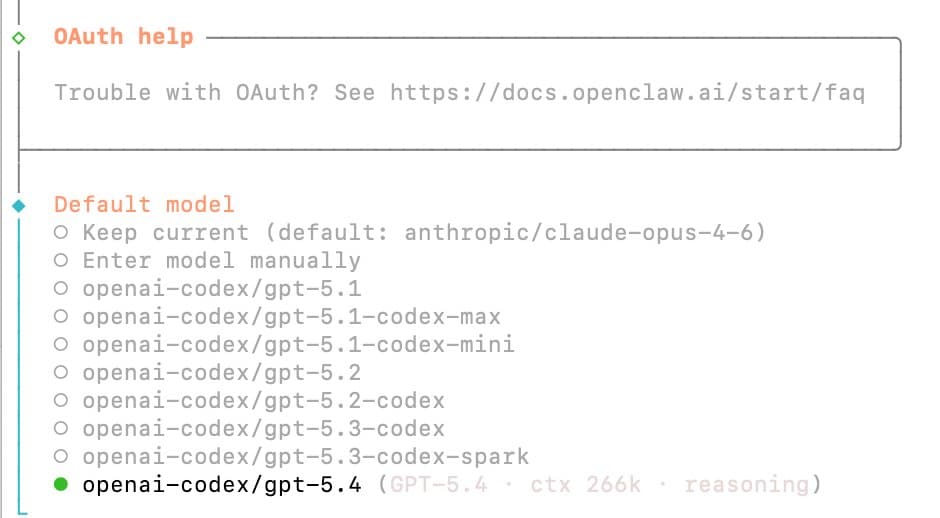
GPT-5.4 支援 266k context window 同 reasoning 模式,係目前 OpenClaw 最推薦嘅 default model。
第 8 步:選擇 Channel — Telegram
Channel 列表中,選擇 Telegram Bot API:
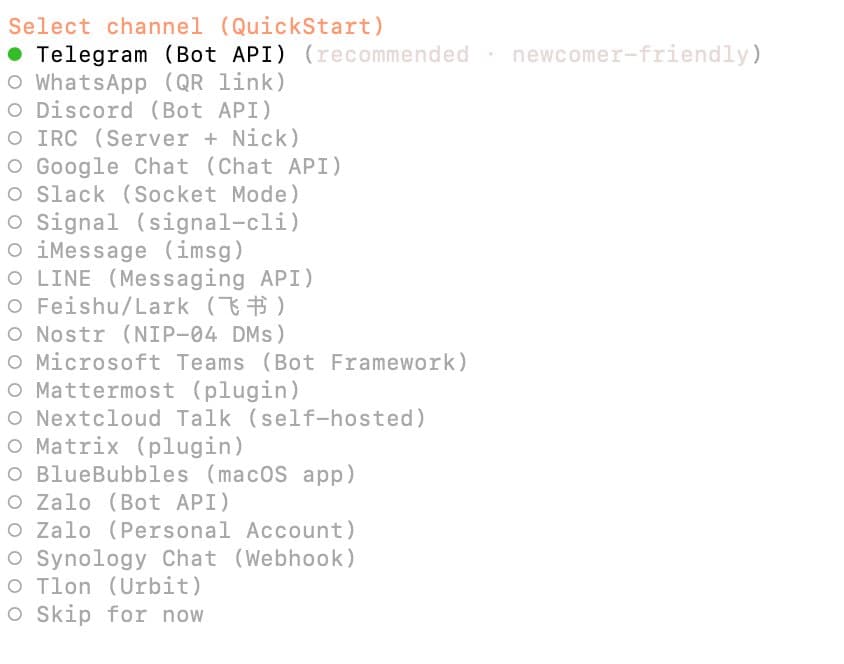
Telegram Bot API 係官方標明 recommended + newcomer-friendly 嘅 channel。設定最簡單,適合第一次裝。
第 9 步:喺 Telegram 建立 Bot,取得 Token
-
喺 Telegram 搵 @BotFather:
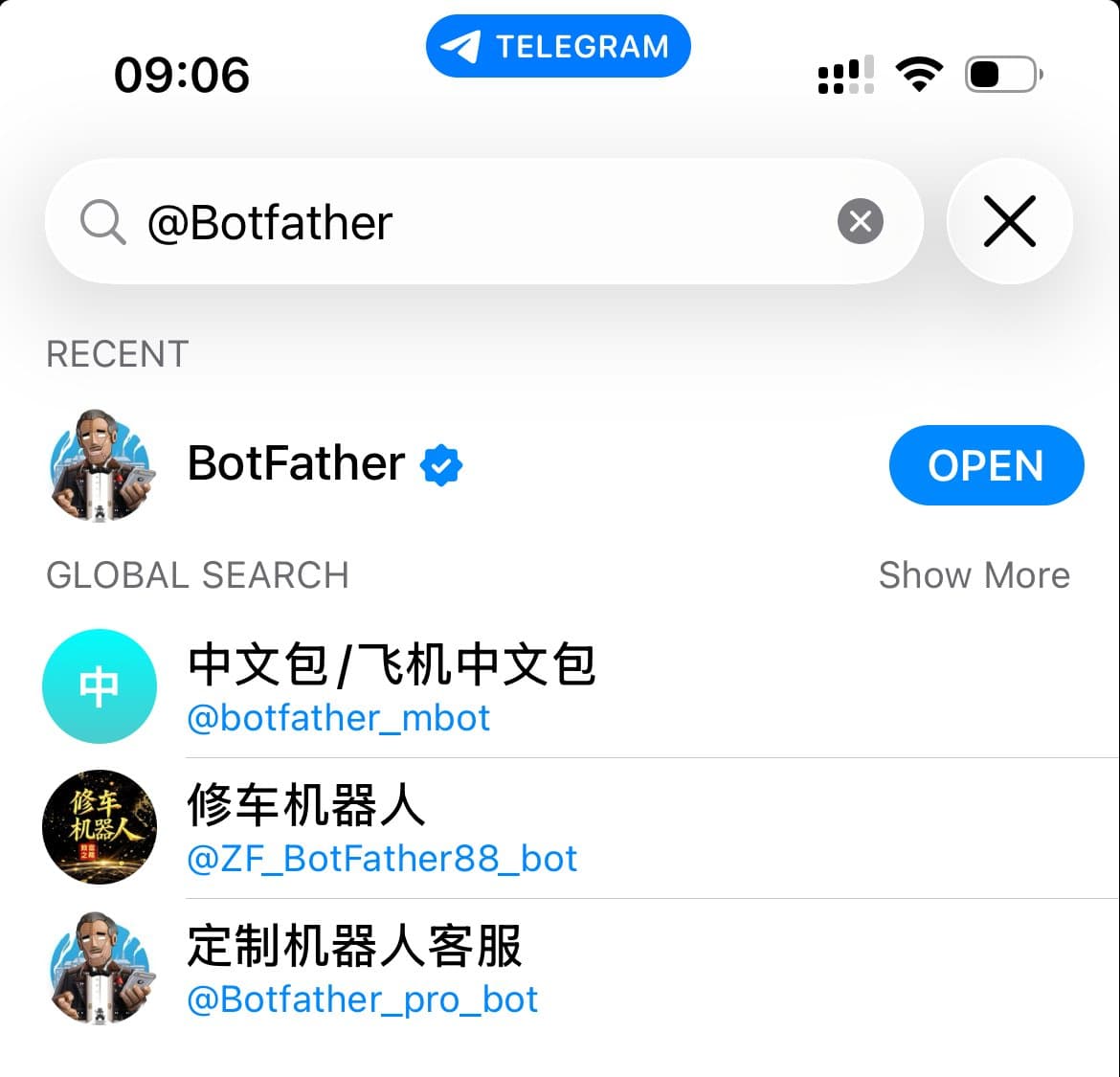
-
輸入
/newbot,跟住指示畀你嘅 bot 起一個 display name 同 username(username 必須以bot結尾):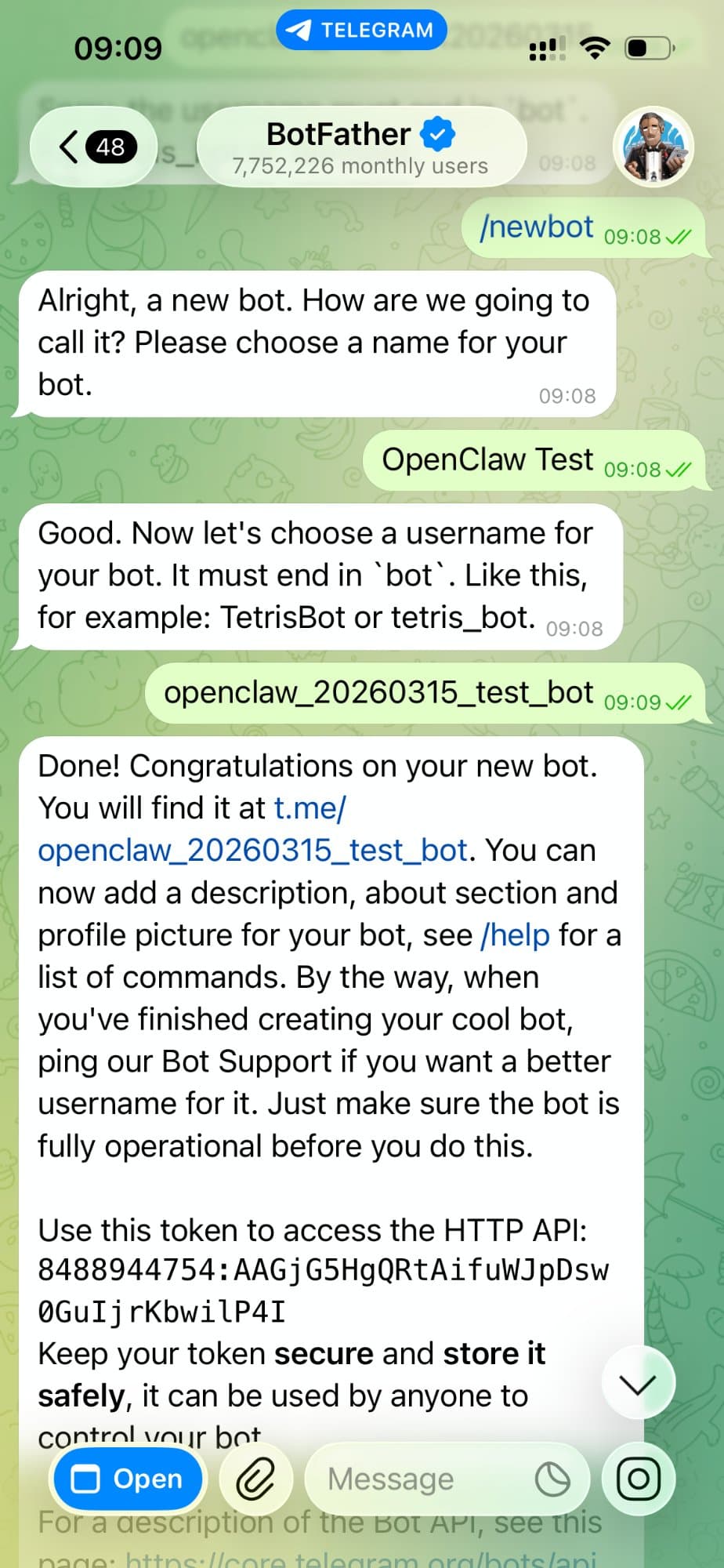
-
BotFather 會畀你一個 token,格式係:
123456789:ABCdefGHIjklMNOpqrSTUvwxYZ
Copy token 嘅時候唔好多空格。 Token 前後如果有多咗空白字符,登入時會報錯,而且錯誤訊息唔明顯。建議 copy 完之後即刻 paste 到 terminal 睇一下有冇多嘢。
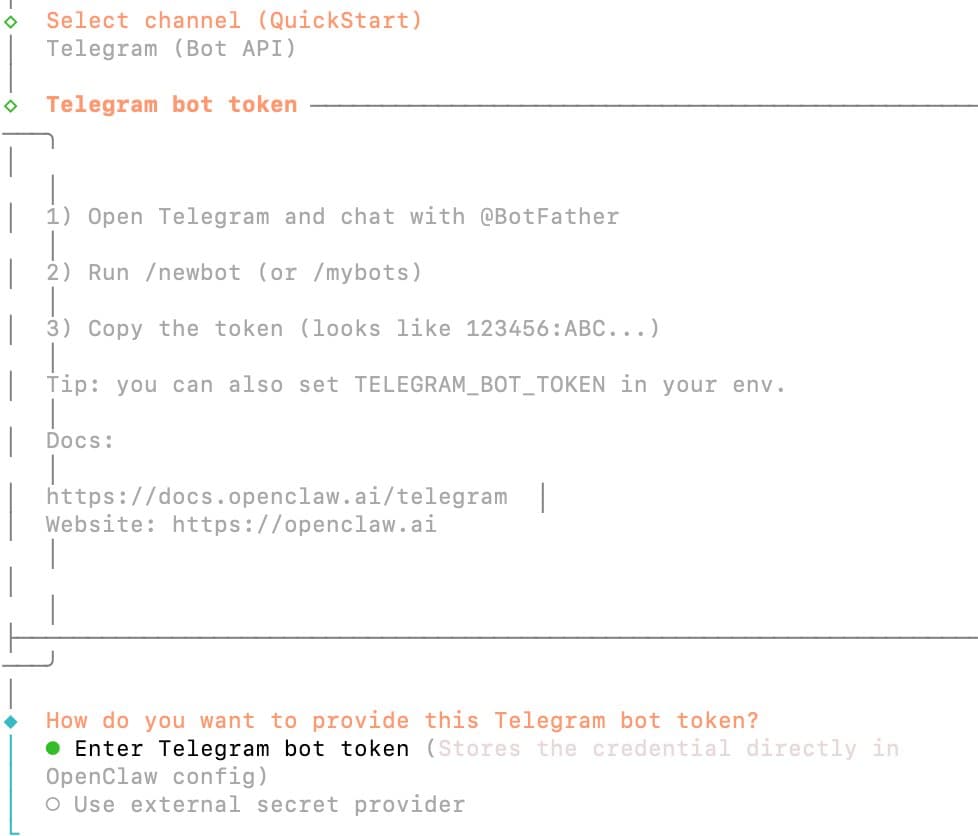
第 10 步:貼入 Telegram Bot Token
返回 OpenClaw onboarding,選擇 Enter Telegram bot token,貼入你嘅 token:
第 11 步:跳過 Web Search 同 Skills
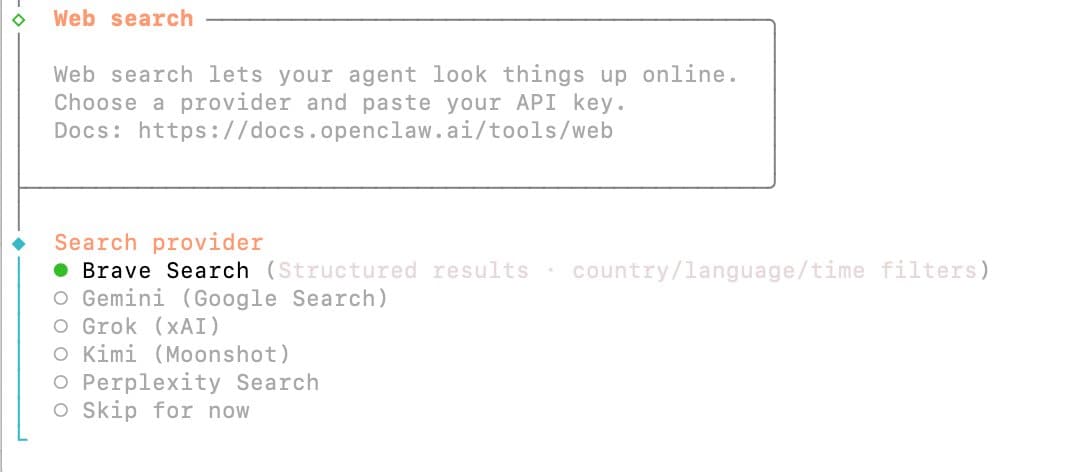
Web Search 畫面選擇 Skip for now:
Skills 畫面選擇 No:
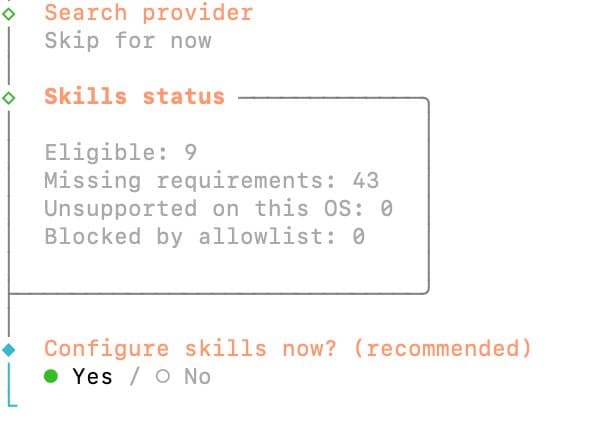
呢兩項可以之後再設定。Skills 嘅安裝可以參考 Skills 安全安裝指南。
第 12 步:跳過 Hooks,選擇 Hatch in TUI
Hooks 畫面選擇 Skip for now:
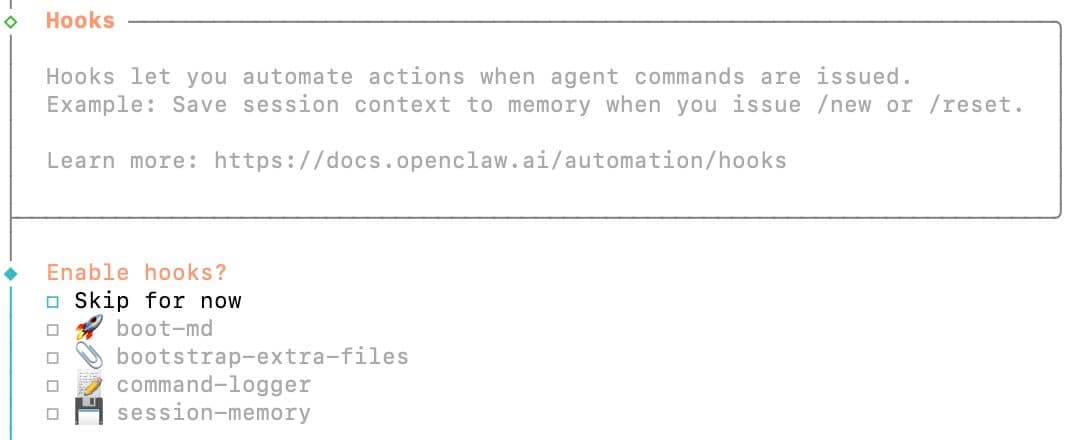
Hooks 選單操作方式: 用上下鍵移動,空白鍵選擇/取消,Enter 確認。好多新手以為撳 Enter 就即刻選中,但其實係要先用空白鍵選擇,再用 Enter 確認。如果直接撳 Enter,會跳過冇選任何項目。
之後睇到 Token info 同 Hatch 選項,選擇 Hatch in TUI:
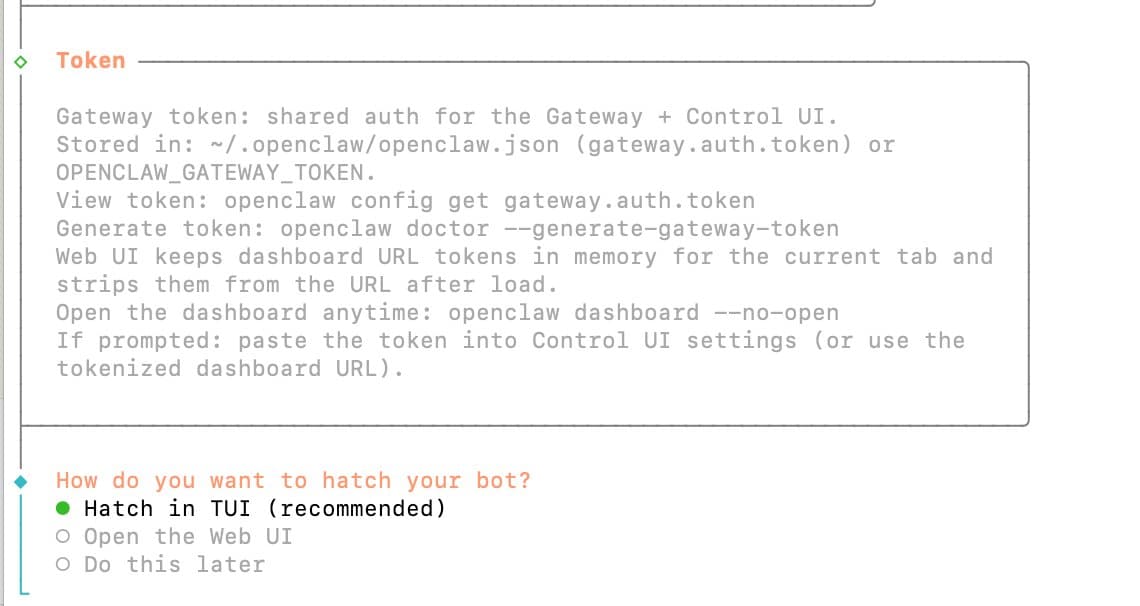
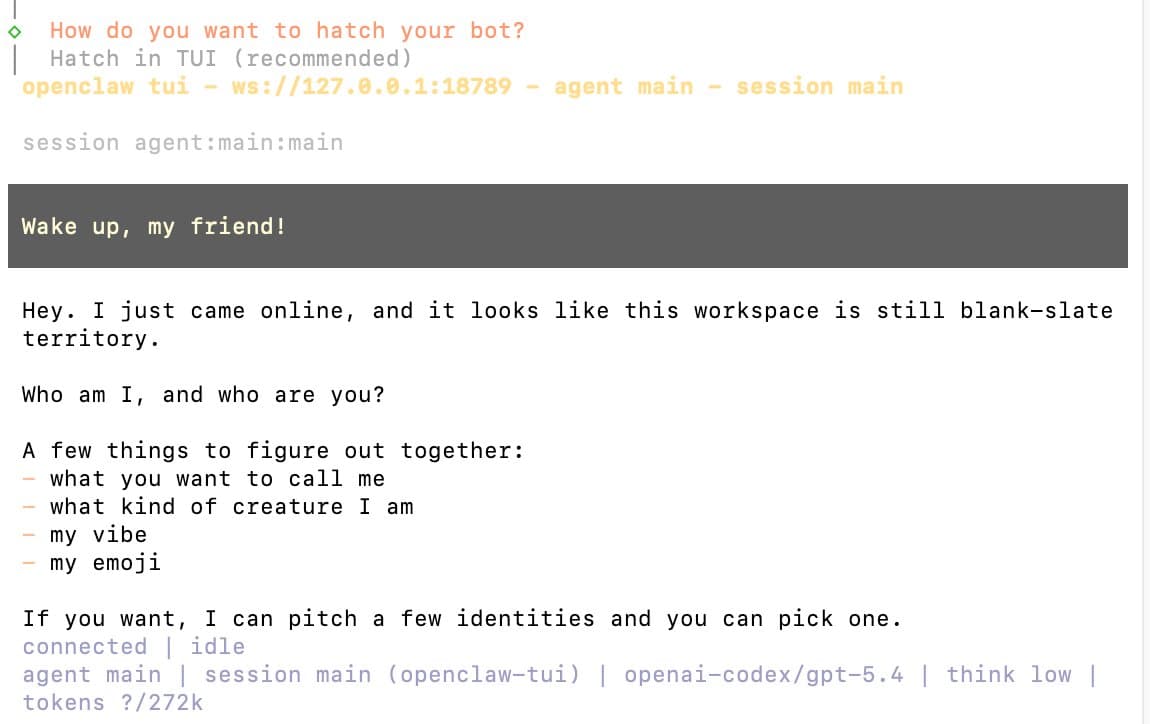
第 13 步:確認 Gateway 啟動,完成 Telegram Pairing
TUI 啟動成功,Gateway 顯示 ws://127.0.0.1:18789:
最後一步:Telegram Pairing
-
去 Telegram 對你嘅 bot 輸入
/start,bot 會回覆一個 pairing code -
另開一個 terminal 視窗(唔好喺 TUI 入面打),執行:
openclaw pairing approve telegram <你的CODE>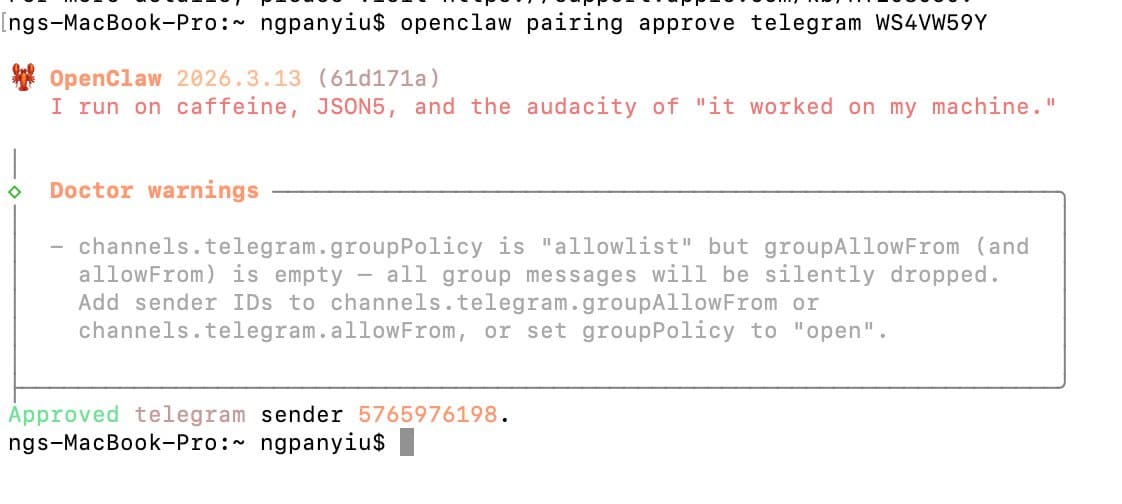
唔好喺 TUI 入面打 approve 指令。 TUI 係 chat 介面,你輸入嘅嘢會當成對話發出去。要另開一個獨立嘅 terminal 視窗先跑 openclaw pairing approve 指令。
-
Approve 成功後,喺 Telegram 輸入任何說話,bot 應有回覆:
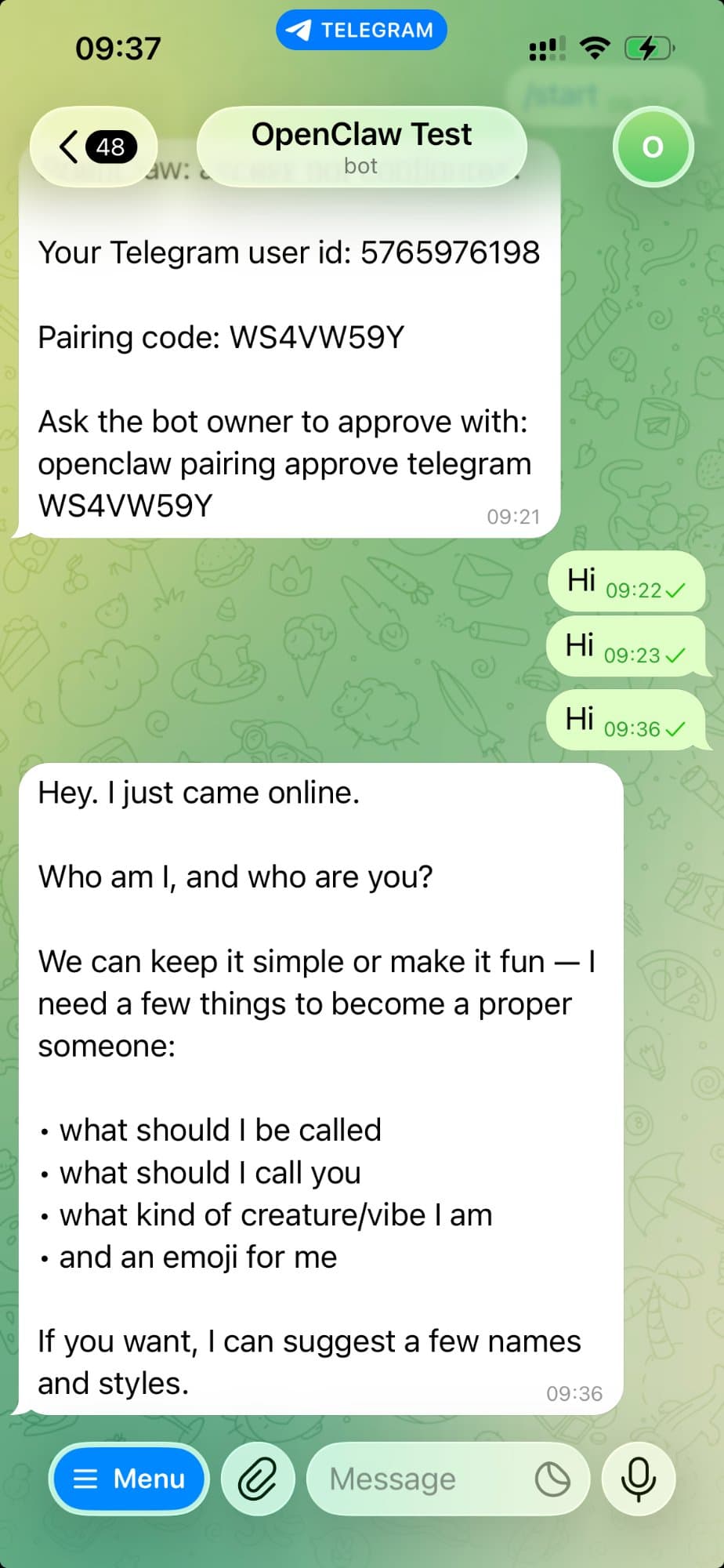
安裝完成!
裝完即做:安全確認
安裝完成後,建議立刻跑以下指令確認安全狀態:
# 確認 Gateway 綁定 localhost,唔對外
openclaw gateway status
# 應見到 bind: 127.0.0.1:18789

# 執行安全掃描
openclaw security audit
# 目標:0 critical, 0 warn

# 全面健康檢查
openclaw doctor
如果 security audit 有任何 critical 項目,先跟 OpenClaw 安全避坑指南 逐一修復,再正式使用。
FAQ
點解唔建議用 Anthropic 做 model provider?
OpenClaw 嘅使用模式(長時間後台運行、高頻自動化呼叫、多 Agent 並發)容易觸發 Anthropic ToS 中關於自動化濫用嘅條款。有真實用戶因此被封帳號。OpenAI Codex OAuth 係目前官方推薦嘅 provider,對自動化場景嘅限制相對寬鬆。
裝完點確認安全?
跑以下三個指令:
openclaw gateway status      # 確認 127.0.0.1 唔係 0.0.0.0
openclaw security audit      # 目標 0 critical
curl http://localhost:18789/health   # 從本機確認可以連
如果想進一步驗證唔對外暴露,可以用手機 4G(唔喺同一 WiFi)嘗試連接你嘅公網 IP port 18789——應該係 connection refused 或 timeout。詳細安全設定可以睇 安全避坑指南。
舊版 clawdbot 點遷移?
- 備份舊 config:
cp ~/.clawdbot/config.yaml ~/clawdbot-backup.yaml - 卸載:
npm uninstall -g clawdbot - 安裝新版:
npm install -g openclaw@latest - Onboarding 時選 Full Reset(唔好 import 舊 config,格式唔同)
- 重新設定 channel 同 model provider
舊版 clawdbot 嘅 config 格式同新版 OpenClaw 唔兼容,唔建議直接 migrate。
需要幾多錢?
OpenClaw 本身係免費嘅開源工具。費用來自你選擇嘅 model provider:
- OpenAI Codex OAuth:按 token 計費,一般個人使用一個月大約 USD $5–20
- GPT-5.4:每 1M input token 約 USD $2.50,output 約 USD $10
如果只係輕度個人使用,費用唔會很高。可以喺 OpenAI Dashboard 設定 usage limit 做預算控制。
Windows 可唔可以用?
可以,但本文只實測 macOS。Windows 主要嘅分別:
- 用 PowerShell 或 Windows Terminal 代替 Terminal
- 路徑用反斜線
\或加引號 - Config 檔案位置係
%APPDATA%\openclaw\而唔係~/.openclaw/ openclaw pairing approve指令係一樣嘅
如果遇到 Windows 特有嘅問題,可以睇 Gateway 排錯指南。
如果你想 24 小時跑 OpenClaw,Mac Mini 係最慳電嘅選擇——Apple Silicon 本地模型跑得快,靜音,耗電極低。
下一步
- OpenClaw 安全避坑指南 — 5 大安全風險同完整修復步驟,裝完必睇
- Gateway 排錯中心 — 連線失敗、auth 錯誤、TUI 唔啟動嘅解決方法
- Skills 安全安裝指南 — 點樣安全地擴展你嘅 Agent 功能